
NODELOCK

GUIDE OFFICIEL

Démarrez avec NODELOCK.

Tout le parcours, du téléchargement à l’analyse de votre première session.

Avant de commencer

  • Un Mac sous macOS 14 Sonoma ou une version ultérieure
  • Une table ouverte dans un client de poker reconnu
  • Un compte NODELOCK confirmé et une licence active
  • Une connexion internet pour la licence et les fonctions IA

Le parcours le plus court

Suivez ces actions dans l’ordre pour lancer une première session sans modifier les réglages avancés.

  1. 01

    Téléchargez l’app

    Installez le fichier .dmg dans le dossier Applications de votre Mac.

  2. 02

    Confirmez votre compte

    Ouvrez le lien reçu par e-mail, choisissez votre mot de passe, puis connectez-vous.

  3. 03

    Activez votre accès

    Activez 100 mains pour 5 € ou choisissez Premium. La licence suit votre compte.

  4. 04

    Autorisez l’enregistrement d’écran

    macOS doit permettre à NODELOCK de voir la fenêtre de table que vous sélectionnez.

  5. 05

    Choisissez la table

    Ouvrez votre table, sélectionnez sa fenêtre dans NODELOCK, puis démarrez la session.

  6. 06

    Consultez le conseil

    L’overlay affiche la lecture, l’action proposée et son explication. NODELOCK ne clique jamais à votre place.

Dans ce guide

Vérifiez votre Mac et votre environnement

NODELOCK est actuellement distribué comme application macOS signée, en dehors du Mac App Store.

Configuration requise

Utilisez macOS 14 Sonoma ou une version ultérieure. L’application universelle fonctionne sur Apple Silicon et Intel.

Plateformes disponibles

La version macOS est disponible. La version Windows est en développement et ne doit pas être considérée comme disponible aujourd’hui.

Règles de la room

Avant toute utilisation, consultez les règles de la plateforme. Si l’assistance en temps réel y est interdite, ne l’activez pas.

Responsabilité du joueur

NODELOCK est un outil pédagogique. Il ne garantit aucun gain et n’automatise aucun clic, aucune mise et aucune action de jeu.

Disponibilité de l’application

macOS
Disponible, macOS 14+, Apple Silicon et Intel
Windows
En développement, non disponible actuellement

Téléchargez et installez l’application

Le même fichier .dmg contient l’application pour les Mac Apple Silicon et Intel.

Télécharger

Depuis la page Téléchargement, récupérez la dernière image disque NODELOCK au format .dmg.

Installer

Ouvrez le fichier téléchargé, puis faites glisser NODELOCK dans Applications. Éjectez ensuite l’image disque.

Premier lancement

Ouvrez NODELOCK depuis Applications. Une connexion internet est nécessaire pour restaurer le compte et vérifier la licence.

Mettre à jour

Si l’app demande une version plus récente, téléchargez le nouveau .dmg et remplacez l’ancienne application. Les données locales restent séparées de l’app.

Créez et confirmez votre compte

Votre compte relie l’abonnement, la licence et le Mac autorisé. Les données de poker ne sont pas envoyées dans votre portail client.

Saisissez votre e-mail

Sur la page d’inscription, indiquez votre adresse, acceptez les conditions d’utilisation et la politique de confidentialité. Les communications produit restent facultatives.

Ouvrez le lien sécurisé

Consultez votre boîte de réception et les courriers indésirables. Le lien confirme l’adresse et ouvre la création du mot de passe.

Choisissez un mot de passe

Utilisez au moins huit caractères. Ce mot de passe sert à la connexion sur le site et dans l’application macOS.

Connectez l’app

Au lancement de NODELOCK, saisissez la même adresse e-mail et le même mot de passe. La session est conservée dans le Trousseau macOS.

Activez l’essai, l’abonnement et la licence

Une licence active est toujours obligatoire, y compris lorsque vous utilisez votre propre clé API.

Essai à 5 €

Un compte éligible peut acheter une fois 100 mains analysées pour 5 €, sans limite de durée, sans engagement et sans renouvellement automatique.

Premium

Premium inclut 1 600 mains IA gérée par mois, le BYOK illimité, des conseils détaillés et des rapports approfondis. Des packs de 900, 1 900 ou 3 900 mains sont disponibles.

Paiement Stripe

Stripe traite le paiement. Depuis Facturation, vous pouvez consulter les factures, modifier le moyen de paiement, changer de formule ou résilier à l’échéance.

Activation de la licence

Après l’essai ou le paiement confirmé, la licence est rattachée au compte. Dans l’app actuelle, connectez-vous sur le Mac: l’activation de l’appareil est automatique et aucune clé n’est à saisir.

Clé visible dans le portail

Le portail web permet de consulter, copier ou régénérer la clé de licence. La connexion de l’app reste le parcours normal. Ne régénérez la clé que pour un besoin explicite de sécurité ou de support.

Un Mac actif

Les formules actuelles autorisent un appareil. Une validation en ligne renouvelle régulièrement la licence. Les données locales ne sont pas supprimées si l’accès expire.

Le BYOK finance les appels chez le fournisseur d’IA. Il ne remplace ni l’abonnement NODELOCK ni la limite de mains de la formule.

Terminez le démarrage officiel

Lors de la première connexion, NODELOCK prépare le compte, le Mac et les préférences nécessaires à l’historique.

Restaurer l’accès

L’app vérifie la session, l’abonnement, la licence, le quota et la version minimale autorisée.

Choisir vos rooms

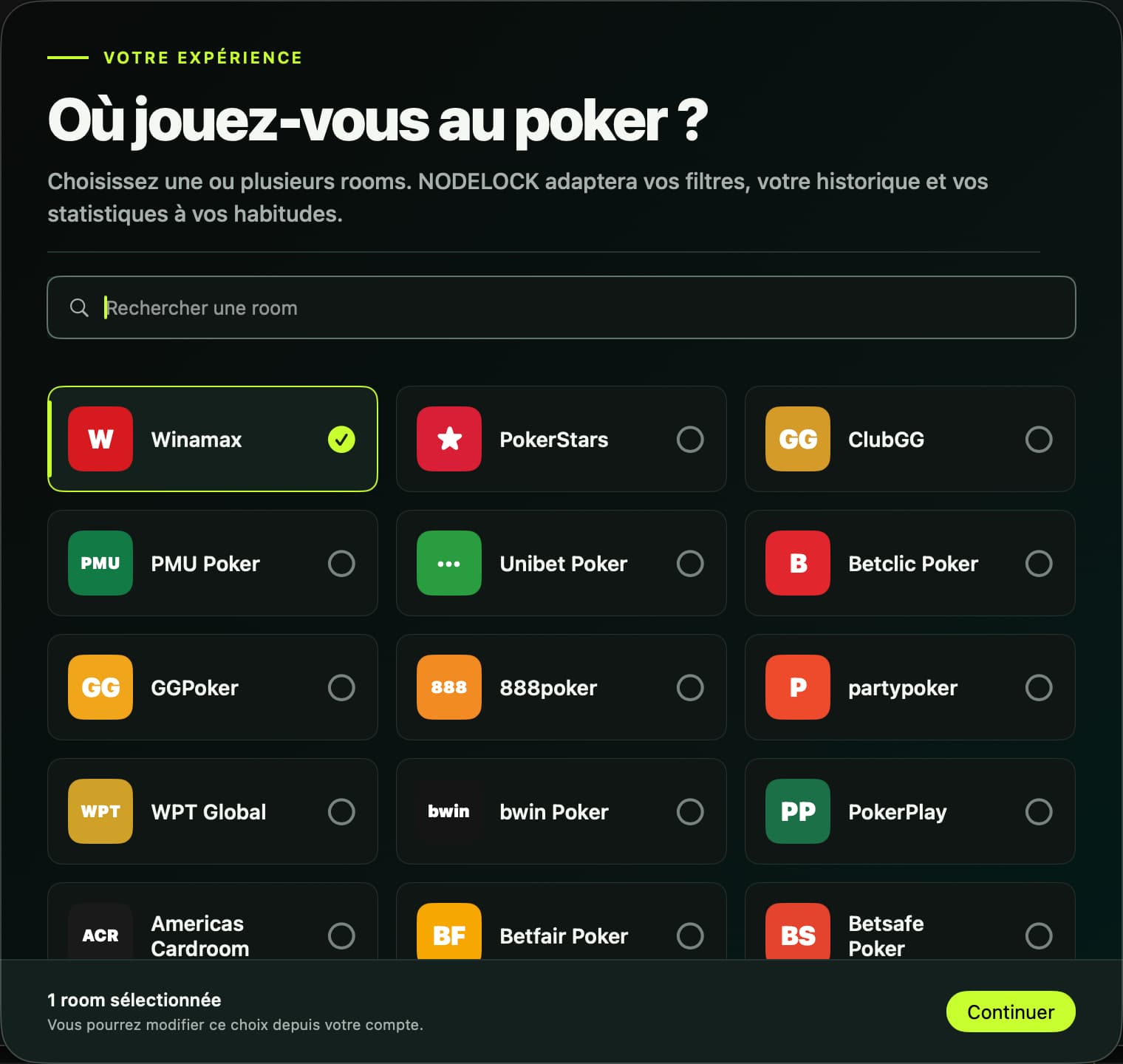
Sélectionnez une ou plusieurs rooms utilisées. Ce choix personnalise les filtres de Joueurs et Historique. Vous pourrez le modifier dans Compte.

Conserver l’IA gérée

Pour un premier essai, gardez la source IA gérée par NODELOCK. Aucune clé personnelle ni aucun choix de modèle ne sont nécessaires.

Préparer la table

Ouvrez le client de poker et la table avant d’accorder l’autorisation macOS. La fenêtre doit être visible à l’écran.

Autorisez l’enregistrement d’écran macOS

Cette autorisation permet à ScreenCaptureKit de lister et de lire la fenêtre sélectionnée. NODELOCK ne demande pas de sélectionner tout l’écran.

Demander l’autorisation

Dans Fenêtre à observer, cliquez sur Demander l’autorisation, puis autorisez NODELOCK dans la boîte de dialogue macOS.

Si l’autorisation est refusée

Ouvrez Réglages Système, Confidentialité et sécurité, puis Enregistrement de l’écran. Activez NODELOCK et revenez dans l’app.

Si macOS ne l’applique pas

Cliquez sur Vérifier maintenant. Si plusieurs lignes NODELOCK apparaissent, supprimez les anciennes avec le bouton moins, réautorisez l’app, puis quittez et rouvrez NODELOCK.

Périmètre de capture

Le sélecteur n’affiche que les fenêtres de clients de poker reconnus. Les autres applications et le bureau ne sont pas proposés.

Choisissez la bonne fenêtre de table

NODELOCK observe une seule fenêtre à la fois. La fenêtre doit appartenir au client de poker, être ouverte et rester suffisamment visible.

Ouvrez la table

Lancez votre client, rejoignez ou ouvrez la table, puis laissez la fenêtre affichée sur le Mac.

Actualisez la liste

Dans Fenêtre à observer, cliquez sur Actualiser si la table n’apparaît pas immédiatement.

Vérifiez le titre et les dimensions

Chaque ligne indique le nom de l’application, le titre de la fenêtre et sa taille. Sélectionnez la table, pas le lobby.

Démarrez la session

Lorsque la mention Table prête apparaît, vérifiez le mode automatique ou manuel, puis cliquez sur Démarrer la session.

Si vous fermez la table ou retirez l’autorisation macOS, la capture s’arrête et NODELOCK vous demande une nouvelle sélection.

Utilisez la session en direct et l’overlay

La page Session en direct montre l’état de capture, la dernière lecture, les statistiques utiles et le rapport en cours.

Mode automatique

NODELOCK observe la fenêtre et déclenche une analyse lorsqu’il détecte le tour du héros. La cadence de lecture est gérée par l’app.

Mode manuel

Aucune analyse périodique n’est envoyée. Cliquez sur Analyser dans l’overlay pour créer une capture fraîche et analyser la décision en cours.

Lire le conseil

L’overlay peut afficher FOLD, CHECK, CALL, BET ou RAISE, le montant proposé, la confiance, les raisons et le contexte de table disponible.

Déplacer ou verrouiller

Dans Réglages, passez l’overlay en Édition pour le déplacer. Le mode Verrouillé laisse passer les clics. Le raccourci Commande Majuscule O affiche ou masque l’overlay.

Corriger une lecture

Depuis la session, signalez une mauvaise lecture ou ouvrez la correction du snapshot. Les captures de diagnostic ne sont conservées que si l’option dédiée a été activée.

Arrêter proprement

Cliquez sur Arrêter la session dans l’app ou l’overlay avant de fermer la table ou de changer les réglages de mode et de profil.

Choisissez l’IA gérée ou le BYOK

Les deux modes restent soumis à la licence et au quota de mains de votre accès NODELOCK.

IA gérée par NODELOCK

C’est le choix recommandé pour démarrer. NODELOCK gère le fournisseur et les modèles. Aucun secret personnel n’est demandé.

Mes propres clés API

Le BYOK accepte actuellement OpenAI, Anthropic, Google Gemini, xAI Grok et OpenRouter. Le fournisseur facture directement les appels sur votre compte.

Enregistrer et tester une clé

Dans Réglages, Intelligence artificielle, choisissez le fournisseur, saisissez la clé, cliquez sur Enregistrer puis Tester. Le test n’envoie aucune donnée de poker.

Choisir les modèles

En BYOK, vous pouvez choisir séparément le fournisseur, le modèle et le niveau de raisonnement pour la lecture de table et la recommandation.

Protéger vos secrets

Chaque clé reste dans le Trousseau de ce Mac, isolée par compte et fournisseur. Elle n’est ni copiée dans le portail web, ni enregistrée dans la base locale de poker.

Supprimer une clé

Utilisez Supprimer dans les réglages du fournisseur. Si la clé alimentait le mode BYOK actif, NODELOCK revient à l’IA gérée lorsque l’accès le permet.

IA gérée

  • Aucune clé personnelle
  • Fournisseur et modèles gérés par NODELOCK
  • Usage inclus selon la formule
  • Configuration recommandée pour commencer

BYOK

  • OpenAI, Anthropic, Gemini, xAI et OpenRouter
  • Clés stockées dans le Trousseau macOS
  • Modèles et raisonnement configurables
  • Coûts facturés par le fournisseur

Comprenez les trois types de profils

Le mot profil désigne trois réglages différents dans NODELOCK: vos rooms, le style du coach et les profils statistiques des joueurs.

Profil de rooms

Dans Compte, Modifier mes rooms détermine les filtres proposés dans Joueurs et Historique. Ce choix ne lance aucune capture.

Profil de coaching

Dans Réglages, Style de jeu et métagame, choisissez Équilibré, Serré, Agressif, Serré-agressif, Large-agressif ou un style pédagogique inspiré. Le profil est figé pendant une session.

Profils adversaires

La page Joueurs affiche les tendances locales par room: VPIP, PFR, limp, open raise, 3-bet, fold to 3-bet, call open et all-in préflop.

Période et confiance

Filtrez sur Carrière, Session, 100 dernières ou 500 dernières. La confiance dépend du nombre d’opportunités observées, pas seulement du pourcentage.

Alias et fusion

Recherchez un joueur par nom ou alias et fusionnez deux profils lorsqu’ils correspondent à la même personne.

Consultez, importez et téléchargez l’historique

L’historique NODELOCK, l’import Winamax et l’export de données locales sont trois opérations distinctes.

Historique des sessions NODELOCK

La page Historique liste les sessions par room et date. Chaque rapport contient les mains, décisions revues, taux de suivi, alignement, écart EV estimé, conseils et lectures de table.

Importer l’historique Winamax

Dans Réglages, Historique Winamax et statistiques, choisissez le dossier …/Winamax/documents/accounts/<compte>/history, puis lancez l’import. L’app peut ensuite rattraper les nouveaux fichiers hors session en direct.

Suivre l’import

L’écran affiche l’inventaire, les fichiers traités, les mains lues, les nouvelles mains et le nombre total de joueurs stockés localement.

Télécharger une copie locale

Dans Compte, cliquez sur Exporter mes données locales, choisissez un emplacement et enregistrez le fichier SQLite. Cet export contient la base locale complète, pas un rapport PDF ou CSV.

Conservation locale

Les historiques, rapports, pseudos et statistiques restent sur ce Mac. La suppression du compte web ne supprime pas automatiquement le fichier local.

Passez en revue tous les réglages

La plupart des réglages s’appliquent à la prochaine analyse. Arrêtez la session avant de modifier le mode ou le profil de coaching.

Déclenchement des analyses

Choisissez Automatique ou Manuel. Le mode ne peut pas être changé pendant une session active.

Style de jeu et métagame

Choisissez le profil de coaching ou restaurez Équilibré. Les préférences départagent des lignes proches, sans remplacer l’équité ni les pot odds.

Intelligence artificielle

Ajoutez, testez ou supprimez une clé par fournisseur. Choisissez ensuite IA gérée ou BYOK, les modèles et le niveau de raisonnement.

Captures de diagnostic

La conservation est désactivée par défaut. Si vous l’activez, seules certaines lectures peuvent être gardées temporairement, avec une expiration réglable de 1 à 24 heures et une suppression immédiate disponible.

Historique Winamax

Choisissez le dossier history, importez les fichiers et vérifiez la progression ainsi que les totaux de la base statistique locale.

Overlay

Choisissez Verrouillé ou Édition, affichez ou masquez le panneau et utilisez le raccourci Commande Majuscule O.

Identifiez les plateformes et clients reconnus

La disponibilité de l’application, la reconnaissance d’une fenêtre et le calibrage de la lecture visuelle ne signifient pas la même chose.

Application de bureau

NODELOCK est disponible sur macOS 14 et versions ultérieures, sur Apple Silicon et Intel. Windows est annoncé en développement.

Lecture calibrée

La lecture visuelle actuelle possède des grammaires dédiées pour Winamax et PokerStars. Ce sont les clients à privilégier pour le coaching en direct.

Fenêtres reconnues

Le sélecteur connaît aussi les autres noms listés ci-dessous afin de filtrer les fenêtres et d’organiser les préférences de room.

Limite importante

La présence d’un client dans le sélecteur ne garantit pas le même niveau de lecture visuelle que Winamax ou PokerStars. Vérifiez toujours la lecture avant de vous y fier.

Calibrés pour la lecture en direct

Winamax et PokerStars disposent actuellement d’une grammaire visuelle dédiée.

WinamaxPokerStars

Reconnus par le sélecteur de fenêtres

Ces noms peuvent apparaître dans les préférences et le sélecteur. Le niveau de lecture peut varier hors Winamax et PokerStars.

  • Winamax
  • PokerStars
  • PMU Poker
  • Unibet Poker
  • Betclic Poker
  • partypoker
  • bwin Poker
  • ParionsSport Poker
  • GGPoker
  • 888poker
  • WPT Global
  • Sisal Poker
  • SNAI Poker
  • Lottomatica Poker
  • People's Poker
  • Eurobet Poker
  • Betfair Poker
  • Paddy Power Poker
  • Grosvenor Poker
  • BetVictor Poker
  • Betsson Poker
  • Betsafe Poker
  • OlyBet Poker
  • Suprema Poker
  • Americas Cardroom
  • Black Chip Poker
  • CoinPoker
  • Bodog Poker
  • Bovada Poker
  • Ignition Poker
  • Natural8
  • ClubGG
  • PokerPlay

Résolvez les problèmes les plus fréquents

Commencez par le Tableau de bord. Il récapitule l’autorisation, la fenêtre, la capture et la session.

La table n’apparaît pas

Vérifiez que la table est ouverte et visible, que le client est reconnu, que l’autorisation macOS est active, puis cliquez sur Actualiser.

L’analyse ne démarre pas

Contrôlez l’abonnement, la licence, le quota, la connexion et le mode Manuel. En mode Manuel, l’analyse part uniquement après un clic sur Analyser.

Le paiement est en retard

Ouvrez Facturation, mettez à jour le moyen de paiement dans Stripe, puis cliquez sur Actualiser la licence ou Vérifier à nouveau dans l’app.

Le quota est atteint

La capture et l’analyse s’arrêtent jusqu’au renouvellement ou au changement de formule. Passer en BYOK ne contourne pas la limite de mains NODELOCK.

Le Mac est hors ligne

Une licence locale encore valide peut préserver certains accès jusqu’à son expiration. L’IA gérée et les fournisseurs BYOK nécessitent toutefois une connexion. L’historique déjà stocké reste consultable.

La lecture est incorrecte

Gardez la table entièrement visible, évitez les éléments qui la recouvrent, signalez la mauvaise lecture et activez temporairement les captures de diagnostic uniquement si le support vous le demande.

Besoin d’aide sur votre configuration ?

Indiquez votre version de macOS, le nom du client, l’étape bloquée et le message affiché. N’envoyez jamais votre mot de passe ou votre clé API.

Contacter le support
Retour en haut